Cara Import Transaksi CSV ke Bukuin (Tutorial Lengkap)
Punya catatan keuangan yang masih tersebar di Excel, Google Sheets, atau aplikasi lama? Daripada mengetik ulang ratusan baris satu per satu, kamu bisa memindahkan semuanya ke Bukuin dalam hitungan detik lewat fitur Import CSV. Anggap saja ini "pintu belakang" yang sengaja kami sediakan supaya migrasi data nggak terasa seperti pekerjaan rumah.
Artikel ini memandu kamu dari persiapan file sampai semua transaksi berhasil masuk — termasuk apa yang harus dilakukan kalau ada baris yang gagal terbaca.
Apa Itu File CSV?
CSV (Comma-Separated Values) adalah format teks paling sederhana untuk menyimpan data tabel. Bayangkan Excel tanpa formula, warna, atau styling — cukup baris dan kolom dipisahkan koma. Format ini bisa dibuat dari Excel, Google Sheets, Numbers, bahkan aplikasi Notepad biasa, dan dibaca oleh hampir semua aplikasi keuangan modern.
Format Kolom yang Dibutuhkan
Bukuin mengharapkan 5 kolom dengan urutan tetap:
- Date — tanggal transaksi.
- Category — kategori utama (mis. Food, Salary, Transportation).
- Subcategory — deskripsi singkat (boleh kosong).
- Type — jenis transaksi:
IncomeatauExpense. - Amount — nominal transaksi (selalu positif; tanda minus tidak diperlukan).
Format Tanggal yang Didukung
Kamu bebas memilih salah satu dari format berikut, asal konsisten dalam satu file:
2024-01-15— format ISO (rekomendasi).2024/01/15— ISO dengan slash.15-01-2024,15/01/2024, atau15.01.2024— format Indonesia.
Format teks seperti 15 Januari 2024 atau Jan 15, 2024 tidak didukung dan akan ditandai sebagai error.
Format Nominal yang Didukung
Parser Bukuin mengenali berbagai gaya penulisan angka, jadi kamu tidak perlu repot membersihkan data terlebih dahulu:
50000— angka polos.50.000atau50,000— dengan pemisah ribuan.50.000,25(gaya Indonesia) atau50,000.25(gaya Inggris) — dengan desimal.Rp50.000atau"Rp 50,000"— simbol mata uang akan diabaikan otomatis.
Nilai Type yang Diterima
- Pemasukan:
Income,In, atauPemasukan. - Pengeluaran:
Expense,Out, atauPengeluaran.
Tidak case-sensitive: EXPENSE, Expense, dan expense diperlakukan sama.
Contoh File CSV Siap Pakai
Salin teks berikut ke editor teks (Notepad, TextEdit, atau VS Code), lalu simpan dengan nama transaksi.csv:
Date,Category,Subcategory,Type,Amount
2024-01-15,Food,Makan siang di kafe,Expense,50000
2024-01-16,Salary,Gaji Januari,Income,5000000
2024-01-17,Transportation,Grab ke kantor,Expense,25000
2024-01-18,Shopping,Baju kerja,Expense,150000
2024-01-20,Freelance,Project website,Income,2500000
Untuk pengguna yang lebih nyaman dengan format lokal (tanggal DD/MM/YYYY, kategori bahasa Indonesia, simbol Rp), versi berikut juga sepenuhnya valid:
Date,Category,Subcategory,Type,Amount
15/01/2024,Makanan,Nasi padang,Pengeluaran,Rp50.000
16/01/2024,Gaji,Gaji bulanan,Pemasukan,5.000.000
17/01/2024,Transportasi,Grab,Pengeluaran,"Rp 25.000"
Langkah-Langkah Import di Aplikasi
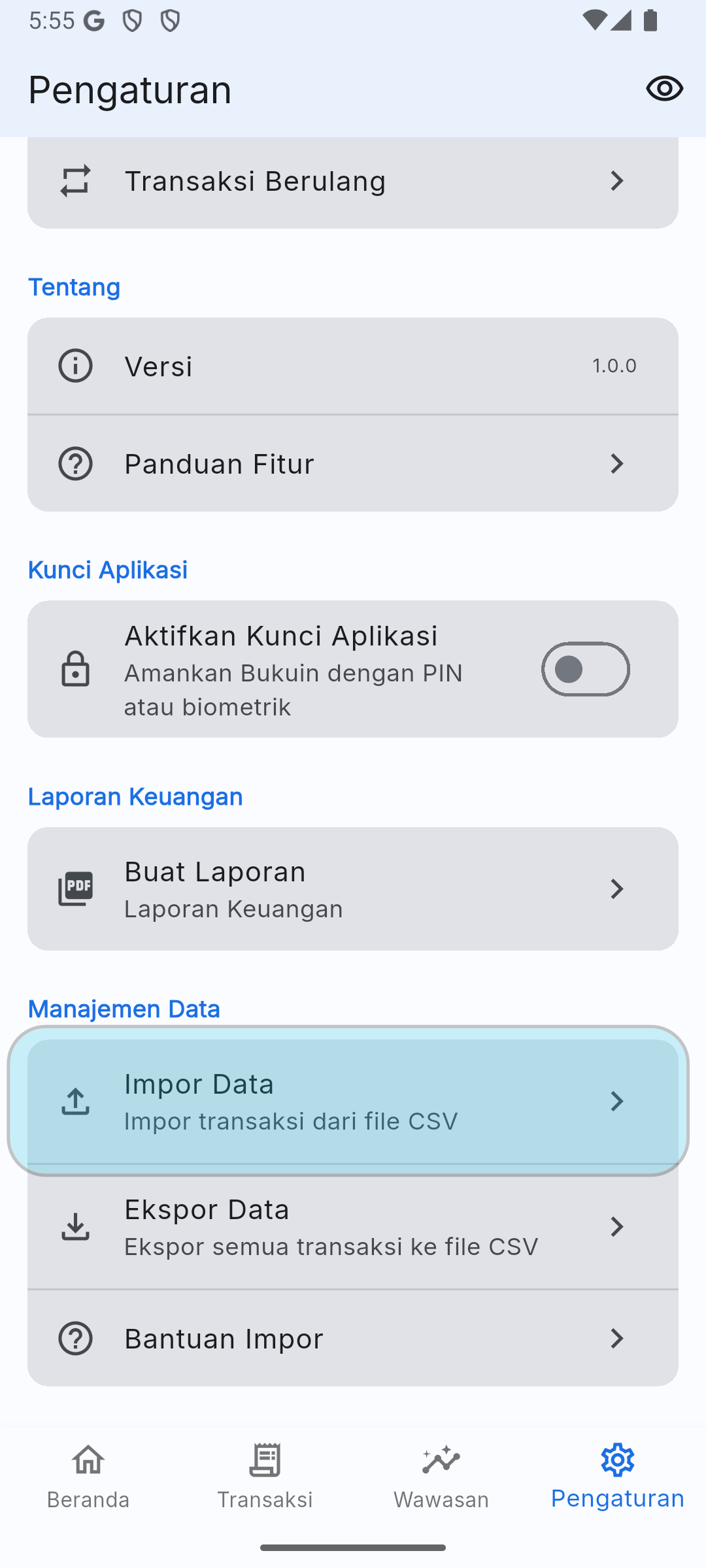
Langkah 1: Buka Menu Import Data
Buka aplikasi Bukuin, lalu pilih tab Pengaturan (ikon roda gigi) di pojok kanan bawah. Pada layar Pengaturan, gulir ke bagian Data & Backup, kemudian ketuk menu Import Data.
Langkah 2: Pilih File CSV
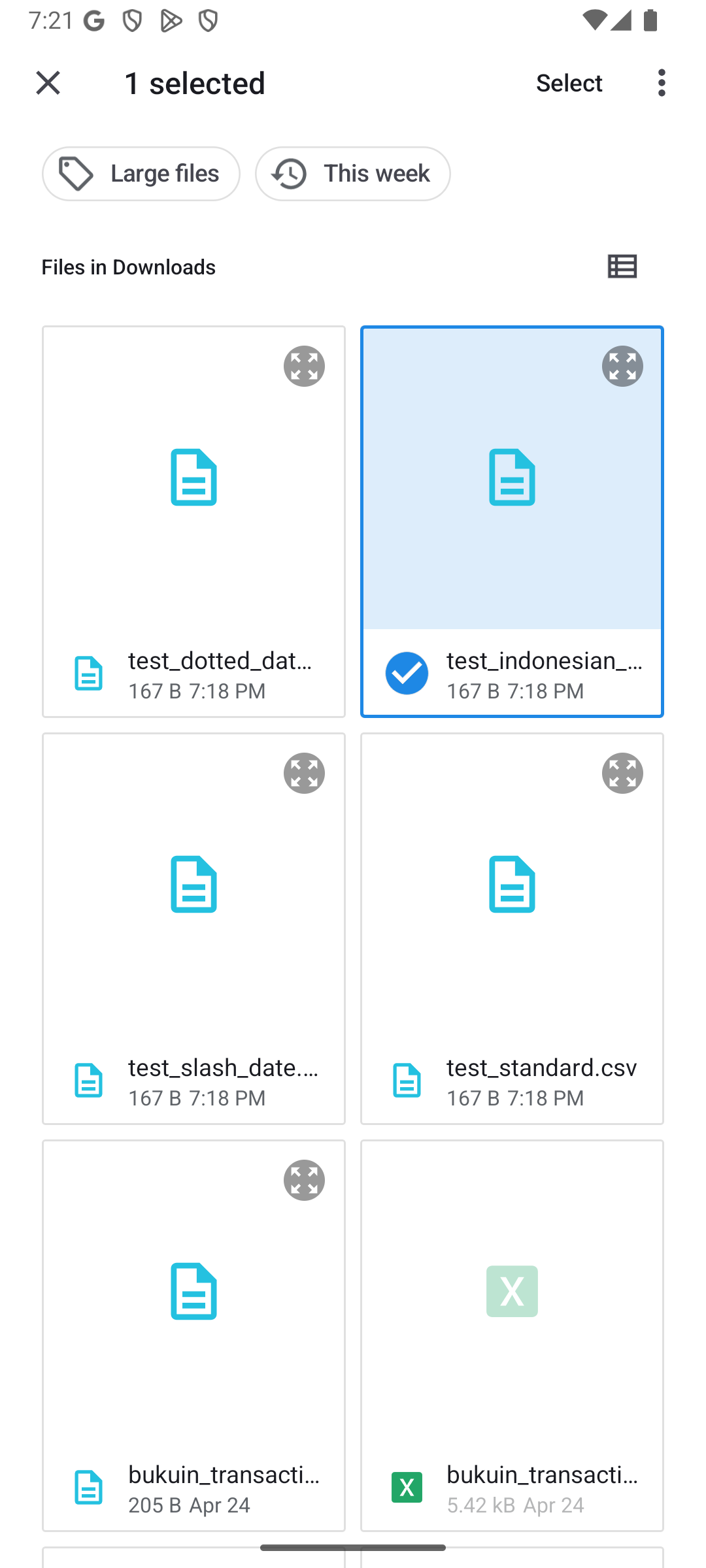
Setelah menu ditekan, sistem akan membuka file picker bawaan perangkat. Arahkan ke lokasi tempat kamu menyimpan file .csv — biasanya folder Downloads jika ditransfer dari laptop, atau folder Google Drive / iCloud bila kamu menyinkronkannya dari cloud. Ketuk file untuk memilihnya.
Langkah 3: Tunggu Proses Selesai
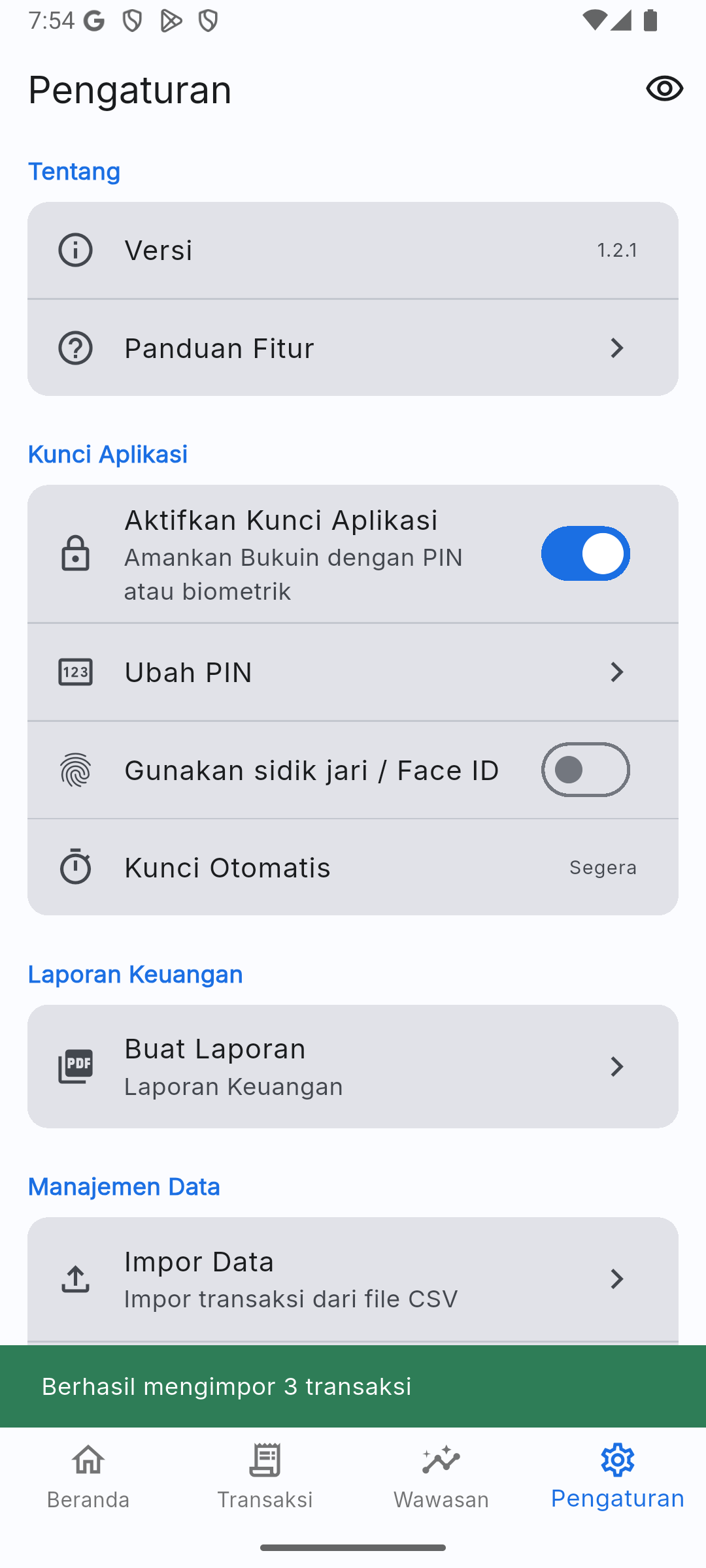
Bukuin akan memproses file baris per baris. Untuk file berisi ratusan transaksi, proses ini umumnya selesai dalam beberapa detik. Setelah itu, sebuah snackbar di bagian bawah layar akan menampilkan ringkasan jumlah transaksi yang berhasil diimpor.
Langkah 4: Verifikasi Hasil Import
Buka tab Transaksi dan periksa beberapa entri terbaru untuk memastikan tanggal, kategori, dan nominal sudah sesuai dengan file sumber. Jika menemukan ketidaksesuaian, transaksi tetap dapat diedit atau dihapus secara manual seperti transaksi biasa.
Bagaimana Jika Ada Baris yang Gagal?
Bukuin tidak membatalkan keseluruhan proses hanya karena satu baris bermasalah. Baris yang valid tetap masuk ke database, sementara baris bermasalah dilewati dan dihitung dalam ringkasan, contohnya:
"Berhasil mengimpor 4 transaksi · 1 skipped"
Pada notifikasi tersebut tersedia tombol Details. Tekan tombol itu untuk membuka dialog yang merinci nomor baris yang gagal beserta alasan kegagalannya. Cara ini jauh lebih efisien daripada mencari sendiri kesalahan di file CSV.

Daftar Error Umum dan Solusinya
"invalid date"
Format tanggal pada baris tersebut tidak dikenali. Periksa kembali dan pastikan menggunakan salah satu format yang didukung pada bagian Format Tanggal di atas.
"invalid amount"
Kolom Amount kosong, bernilai nol, atau berisi karakter yang tidak dapat diparsing sebagai angka. Tulis ulang nominalnya dalam format sederhana, misalnya 50000 atau 50.000.
"invalid type"
Kolom Type berisi nilai yang tidak dikenali (mis. debit, kredit, transfer). Ganti menjadi salah satu nilai yang valid: Income / Expense atau Pemasukan / Pengeluaran.
"expected 5 columns"
Baris tersebut memiliki kolom kurang dari lima — biasanya disebabkan oleh koma yang hilang. Subcategory boleh dikosongkan, tetapi kolomnya tetap harus ada (gunakan dua koma berurutan):
2024-01-15,Food,,Expense,50000Tips agar Hasil Import Lebih Rapi
- Uji dengan 2–3 baris dulu. Sebelum mengimpor ratusan transaksi sekaligus, lakukan uji kecil untuk memastikan format yang kamu pilih sudah benar.
- Gunakan nama kategori standar. Nama seperti
Food,Transportation,Salary, atau padanannya dalam bahasa Indonesia (Makanan,Gaji) akan otomatis dipasangkan dengan ikon dan warna bawaan. Nama kategori non-standar tetap akan masuk, hanya saja ikonnya menjadi default. - Konsisten dalam satu file. Hindari mencampur format tanggal
2024-01-15dan15/01/2024di file yang sama untuk memudahkan audit data di kemudian hari. - Lakukan backup terlebih dahulu. Walaupun fitur import bersifat menambahkan (bukan menimpa), backup data eksisting tetap dianjurkan sebagai langkah pengaman.
Bonus: Migrasi Antar Perangkat Tanpa Cloud
Format CSV yang digunakan oleh Import dan Export di Bukuin sengaja dibuat identik. Hal ini memungkinkan alur kerja berikut:
- Export seluruh transaksi dari perangkat lama ke file CSV.
- Pindahkan file ke perangkat baru (email, WhatsApp, USB, dll).
- Import file tersebut di perangkat baru.
Cara yang sama juga bermanfaat untuk pekerjaan editing massal, misalnya mengubah kategori ratusan transaksi sekaligus di Excel sebelum mengimpornya kembali.
Untuk langkah awal, pencatatan, anggaran, privasi, dan backup dalam satu tempat, buka Pusat Bantuan Bukuin.
Penutup
Migrasi data sering menjadi alasan orang menunda pindah ke aplikasi baru, padahal dengan persiapan file yang benar, prosesnya cukup dilakukan satu kali. Selamat mencoba — semoga seluruh transaksimu berhasil masuk pada percobaan pertama.
Belum punya Bukuin? Download aplikasinya sekarang dan kelola keuangan dengan lebih rapi.

Catat keuanganmu langsung dari HP
Gratis, offline, tanpa iklan, tanpa daftar akun.