Cara Ekspor Laporan PDF dan Excel dari Bukuin
Catatan keuangan paling berguna saat bisa keluar dari aplikasi: dikirim ke pasangan atau orang tua, dilampirkan ke laporan, dicetak untuk evaluasi akhir bulan, atau diolah sendiri di spreadsheet. Bukuin menyediakan dua jalur untuk itu — laporan PDF yang siap dibaca manusia, dan ekspor CSV/Excel yang siap diolah mesin.
Tutorial ini memandu kapan memakai yang mana dan bagaimana cara membuat keduanya.
Laporan PDF vs Ekspor Data: Pilih yang Mana?
- Laporan PDF — ringkasan terformat berisi total pemasukan, pengeluaran, dan rincian transaksi dalam rentang tanggal pilihanmu. Cocok untuk dibaca, dibagikan lewat WhatsApp atau email, dan dicetak.
- Ekspor CSV / Excel (.xlsx) — data mentah seluruh transaksi dalam bentuk tabel. Cocok untuk dianalisis di Excel atau Google Sheets, dibuat pivot table, atau dipindahkan ke aplikasi lain.
Membuat Laporan PDF
- Buka tab Pengaturan (ikon roda gigi) di pojok kanan bawah.
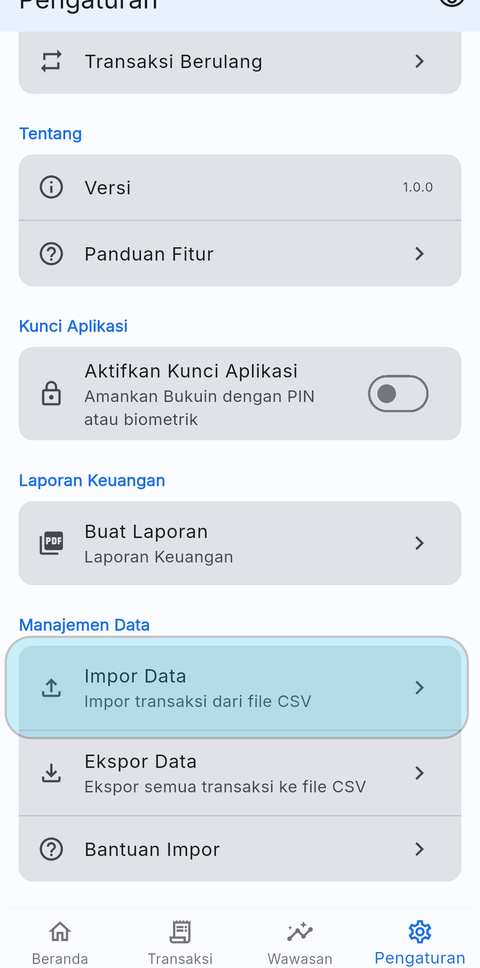
- Gulir ke bagian Laporan Keuangan, lalu ketuk Buat Laporan.
- Pilih rentang tanggal yang ingin dilaporkan — misalnya satu bulan penuh atau periode tertentu.
- Bukuin menampilkan pratinjau laporan: strip ringkasan di atas, tabel rincian transaksi di bawahnya.
- Dari pratinjau, pilih untuk membagikan file PDF (ke WhatsApp, email, Drive, dll.) atau mencetaknya lewat print bawaan Android.
Laporan mengikuti bahasa aplikasi dan hanya memuat data dalam rentang yang kamu pilih — transaksi di luar periode tidak ikut. Transfer antar akun dan pinjaman tidak dihitung sebagai pemasukan atau pengeluaran, jadi total laporan tetap akurat.
Mengekspor Data ke CSV atau Excel
- Buka Pengaturan, bagian Manajemen Data.
- Ketuk Ekspor Data, lalu pilih formatnya: CSV untuk kompatibilitas maksimum atau Excel (.xlsx) untuk dibuka langsung di spreadsheet.
- Pilih lokasi penyimpanan (folder Downloads atau bagikan langsung ke aplikasi lain).
File CSV yang dihasilkan memakai format yang sama persis dengan fitur Import Data. Artinya ekspor dan impor bisa dirangkai menjadi alur kerja: pindahkan data antar perangkat, atau edit massal ratusan transaksi di Excel lalu impor kembali. Lihat tutorial import CSV untuk detail format kolomnya.
Tiga Skenario yang Sering Dipakai
Evaluasi bulanan bersama
Buat laporan PDF rentang satu bulan, bagikan ke pasangan atau keluarga, lalu bahas bareng kategori mana yang paling membengkak. Jauh lebih mudah daripada menyuruh mereka membuka aplikasimu.
Analisis mendalam di spreadsheet
Ekspor ke Excel, lalu buat pivot table: pengeluaran per kategori per bulan, rata-rata harian, atau tren tahunan. Bukuin mencatat dengan rapi di HP-mu; spreadsheet menjawab pertanyaan yang lebih kompleks.
Bukti dan dokumentasi
Perlu lampiran pemasukan untuk pengajuan, atau arsip keuangan usaha kecil? Laporan PDF dengan rentang tanggal khusus menjawab keduanya tanpa perlu menulis ulang apa pun.
Catatan Penting
- Ekspor bukan backup. File CSV/Excel hanya berisi tabel transaksi, bukan seluruh data aplikasi. Untuk perlindungan penuh — termasuk anggaran, kategori kustom, dan pengaturan — gunakan fitur Backup di Pengaturan, idealnya versi terenkripsi.
- Jaga file ekspor tetap privat. Isinya adalah seluruh riwayat keuanganmu dalam teks biasa. Bagikan hanya ke pihak yang memang perlu.
- Mode privasi tidak memengaruhi ekspor. Menyembunyikan nominal di layar (ikon mata) hanya mengubah tampilan; file yang diekspor tetap berisi angka asli.
Penutup
Pencatatan yang rapi baru bernilai penuh saat datanya bisa bekerja di luar aplikasi — dibaca pasangan, dihitung ulang di spreadsheet, atau diarsipkan sebagai dokumen. Coba buat laporan PDF bulan ini, dan lihat betapa berbedanya membaca keuanganmu dalam satu halaman rapi.
Untuk panduan langkah lain, dari pencatatan pertama sampai backup, buka Pusat Bantuan Bukuin.
Belum punya Bukuin? Download aplikasinya sekarang dan ekspor laporan keuangan pertamamu dalam hitungan menit.

Catat keuanganmu langsung dari HP
Gratis, offline, tanpa iklan, tanpa daftar akun.